
第 02 讲 数据📝
1.1 加载数据
1.1.1 Dataset
PyTorch 有关加载数据的,主要涉及 Dataset 和 DataLoader
前者主要告诉后者如何 获取数据 ,后者主要用于 加载数据和为网络提供数据
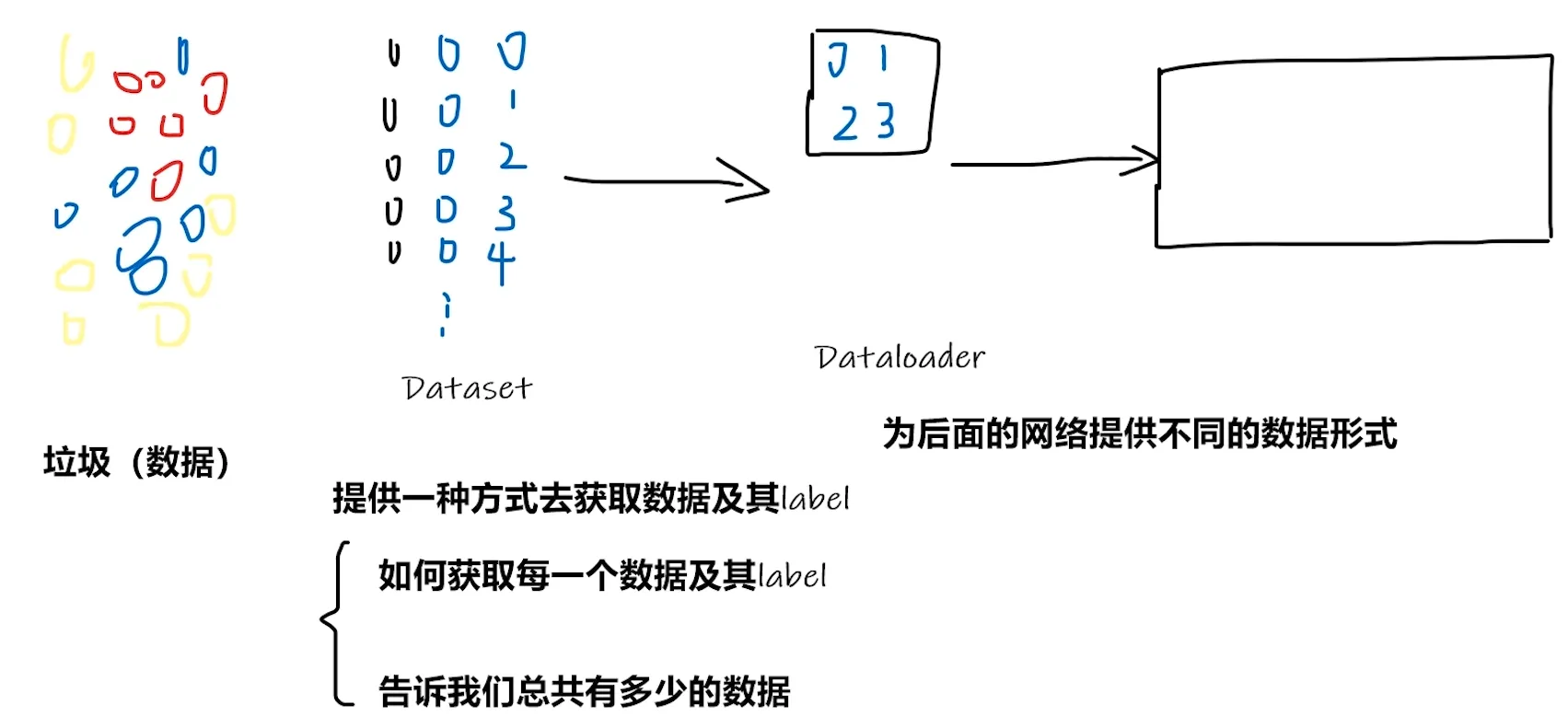
Dataset

    需要继承抽象父类 \`Dataset\`

    需要重写两个方法

        \`__getitem__\`

        \`__len__\`
read_data.py
from torch.utils.data import Dataset

from PIL import Image

import os


# 自己封装的 MyData类

class MyData(Dataset):

    def __init__(self, root_dir, label_dir):

        self.root_dir = root_dir

        self.label_dir = label_dir

        self.path = os.path.join(self.root_dir, self.label_dir)

        self.img_path = os.listdir(self.path)


    def __getitem__(self, idx):

        img_name = self.img_path[idx]

        img_item_path = os.path.join(self.root_dir, self.label_dir, img_name)

        img = Image.open(img_item_path)

        label = self.label_dir

        return img, label


    def __len__(self):

        return len(self.img_path)


root_dir = "dataset/train"

ants_label_dir = "ants"

bees_label_dir = "bees"

ants_dataset = MyData(root_dir, ants_label_dir)

bees_dataset = MyData(root_dir, bees_label_dir)


# 第1种方式

print(ants_dataset[0])


# 第2种方式(根据上面返回的提示而修改)

img, label = ants_dataset[0]

img.show()


# 测试两个数据集的拼接 未改变顺序,ants在前 bees在后

train_dataset = ants_dataset + bees_dataset

print(len(ants_dataset))

print(len(bees_dataset))

print(len(train_dataset))


img, label = train_dataset[123]

img.show()

img, label = train_dataset[124]

img.show()
1.1.2 TensorBoard
我们不知道一个神经网络执行具体细节是什么,要人工调试十分困难
TensorBoard 可以将程序的执行步骤都显示出来,对训练的参数(如损失值)统计并以图展现
# 在「pytorch」环境中安装(记得关闭梯子)

pip install tensorboard
SummaryWriter类

    创建一个事件文件,在给定的目录中添加摘要和事件

        参数1 存放日志的文件夹名

本节视频只用到两个方法

    1. add_image()

        在事件文件中添加图片

    2. add_scalar()

        在TensorBoard中添加标量数据

        该方法可以用来添加训练过程中的损失值、准确率等指标,以便于在TensorBoard中进行可视化和比较
test_tb.py
from torch.utils.tensorboard import SummaryWriter


writer = SummaryWriter("logs")  ##存储到logs的文件夹


# y = 2x

# 同一个图像标题下,重复修改y值会导致,新图会包含之前的旧图(是个bug,可以通过删除logs文件再创建)

for i in range(100):

    writer.add_scalar("y = 2x", 2*i, i)  # 2*i y轴    i x轴

writer.close()
查看日志的命令
# logdir=事件文件所在的 文件夹名

tensorboard --logdir=logs

# 可以修改端口(原端口6006)

tensorboard --logdir=logs --port=6007
tensorboard.py
from torch.utils.tensorboard import SummaryWriter

from PIL import Image

import numpy as np


writer = SummaryWriter("logs")


# 第1步

# image_path = "data/train/ants_image/0013035.jpg"

# 第2步

image_path = "data/train/bees_image/16838648_415acd9e3f.jpg"


img_PIL = Image.open(image_path)  ##获取的图像为PIL型

img_array = np.array(img_PIL)  ##从numpy转换图片类型格式,转为numpy.ndarray型

print(type(img_array))

print(img_array.shape) ##查看格式为 "HWC"


# 从PIL到Numpy,需要在add_image()中指定图像的每一维

writer.add_image("test", img_array, global_step=1, dataformats="HWC")
    ##`global_step=1`就是告诉TensorBoard:“这张图是训练到第1步时的样子”。通过调整这个值,你能在TensorBoard中滑动查看训练过程中图像的演变。
    ##这里的dataformats="HWC"是格式,H代表高度,W代表宽度,C代表通道


writer.close()
1.2 转换数据
1.2.1 Transforms(一个工具箱)
Transforms 主要是用于图像变换的操作,可以对图像进行裁剪、标准化等
其包括很多常用的图像处理方法,比如 transforms.ToTensor() 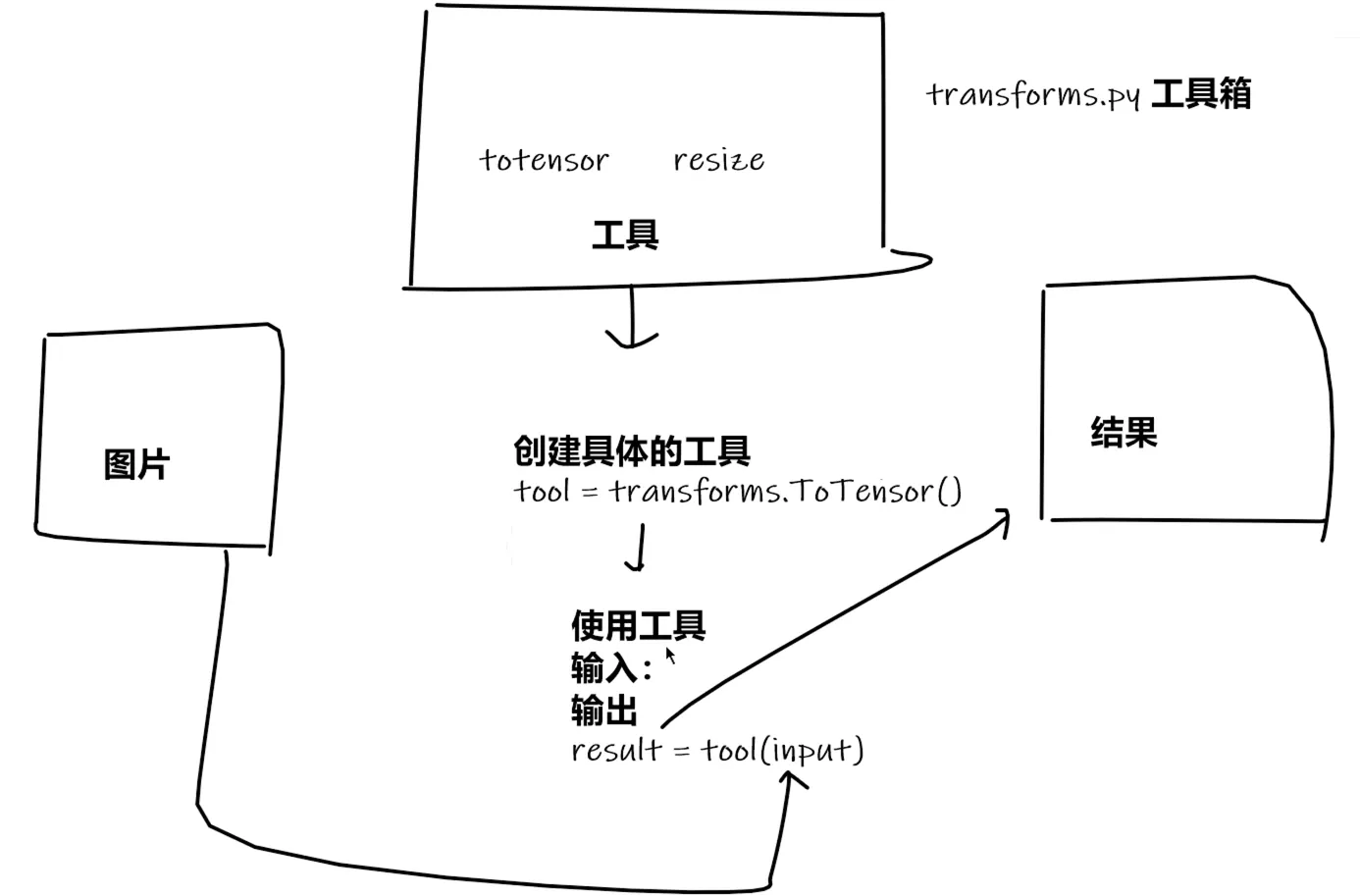
Note: 为什么用 Tensor 数据类型? Tensor 类型中的很多属性我们都需要在神经网络中用到,如反向传播、梯度等
test_tf.py
from PIL import Image

from torch.utils.tensorboard import SummaryWriter

from torchvision import transforms


img_path = "data/train/ants_image/0013035.jpg"

img = Image.open(img_path)

print(img)


# 使用transforms


> ToTensor() 可传入\`PIL Image\` 和 \`numpy.ndarray\` 两种图片格式
>
>     PIL Image:即用PIL的Image工具打开图像的格式
>
>     numpy.ndarray:即用OpenCV打开图像的格式(所以一般用这种方式打开,不用再转换图像了)


tensor_trans = transforms.ToTensor() ##创建tensor_trans工具

tensor_img = tensor_trans(img) ##使用tensor_trans工具将img转为Tensor型img

print(tensor_img)


# 创建tensorboard日志 可以使用tensorboard直观展示

writer = SummaryWriter("logs")

writer.add_image("Tensor_img", tensor_img, 0)

writer.close()
补充: 使用 opencv 读取图片
import cv2

cv_img = cv2.imread(img_path)

print(cv_img) ## 使用opencv读取图片,可以直接得到numpy.ndarray类型img
Note: 多关注 「输入、输出」 类型,不会的多看 「官方文档」 关注方法需要的 「参数」 ,不知道返回值的时候 「Print」打印查看
call.py 展示 Python 中 call 的用法
# __call__ 让对象可以直接当函数使用

# 测试

class Person:

    def __call__(self, name):

        print(" Hello "+name)


    def hello(self, name):

        print("Hello "+name)


person = Person()

#以下两种调用方式
person("zhangsan")## 调用的__call__

person.hello("lisi")## 调用的hello对象名
useful_tf.py 展示 transforms 的一些功能
from PIL import Image

from torch.utils.tensorboard import SummaryWriter

from torchvision import transforms


writer = SummaryWriter("logs")

img = Image.open("images/0013035.jpg")


print(img)  # 打印后得知,图像为RGB三通道


# 01 transforms.ToTensor()

trans_totensor = transforms.ToTensor()

img_tensor = trans_totensor(img)

print(img_tensor[0][0][0]) ## 打印张量中第一个通道、第一行、第一列的像素值,这通常是一个介于0到1之间的浮点数

writer.add_image("ToTensor", img_tensor, 0) ##  0:全局步数(global step),用于训练过程中跟踪不同步骤的图像


# 02 transforms.Normalize()

# 是一种归一化,目的是将数据调整到特定的范围内,使其更适合模型训练或分析
# 公式 output[channel] = (input[channel] - mean[channel]) / std[channel]

trans_norm = transforms.Normalize(mean=[0.5, 0.5, 0.5], std=[0.5, 0.5, 0.5])
## mean平均值;std标准差
## 创建了一个标准化转换器,对RGB三个通道执行:减去均值0.5 ; 除以标准差0.5
## 公式为:normalized = (input - mean) / std

img_norm = trans_norm(img_tensor) ## 输入01得到的Tensor型img

print(img_norm[0][0][0])

writer.add_image("Normalize", img_norm, 0)


# 03 Resize  用于调整图像尺寸

# 图像为PIL,经过Resize后,仍为PIL.设计初衷就是处理PIL图像,并保持相同的数据类型输出
# transforms.Resize()可以接受两种参数形式:1. 单个整数:将图像的短边缩放到该尺寸,长边按比例缩放 2. 元组(h,w):将图像精确缩放到指定尺寸

trans_resize = transforms.Resize((512, 512))

img_resize = trans_resize(img)

# 将PIL转为Tensor

img_resize = trans_totensor(img_resize)

writer.add_image("Resize", img_resize, 0)


# 04 Compose 可以将几个转换组合在一起,先resize,再tensor
# Compose中的操作顺序必须合理

trans_resize_2 = transforms.Resize(512)

trans_compose = transforms.Compose([trans_resize_2, trans_totensor])  ##相当于合并两个过程

img_resize_2 = trans_compose(img)

writer.add_image("Resize", img_resize_2, 0)


# 05 RandomCrop  随机裁剪

trans_random = transforms.RandomCrop(512)

trans_compose_2 = transforms.Compose([trans_random, trans_totensor])

for i in range(10):  ##随机裁剪十个

    img_crop = trans_compose_2(img)

    writer.add_image("RandomCrop", img_crop, i)


writer.close()
dataset_tf.py 展示 transform 与数据集使用
import torchvision

from torch.utils.tensorboard import SummaryWriter


dataset_transforms = torchvision.transforms.Compose
([

    torchvision.transforms.ToTensor()
    ## 这里可以进行其他操作(比如resize等等)

])

train_set = torchvision.datasets.CIFAR10(root='./dataset',

                                        train=True,

                                        transform=dataset_transforms,

                                        download=True)

test_set = torchvision.datasets.CIFAR10(root='./dataset',

                                        train=False,

                                        transform=dataset_transforms,

                                        download=True)


# 01 查看一下数据信息

print(test_set[0])

## 输出 (<PIL.Image.Image image mode=RGB size=32x32 at 0x23653E11F60>, 3)

img, target = test_set[0]

print(img)

print(target) ## 标签也就是label


print(test_set.classes)

print(test_set.classes[target]) # 输出cat(对应3)

img.show()


# 02 通过tensorboard查看

writer = SummaryWriter("logs")


for i in range(10):

    img, target = train_set[i]

    writer.add_image("test_set", img, i)


writer.close()
查看 logs 日志
tensorboard --logdir="logs"
1.2.2 DataLoader
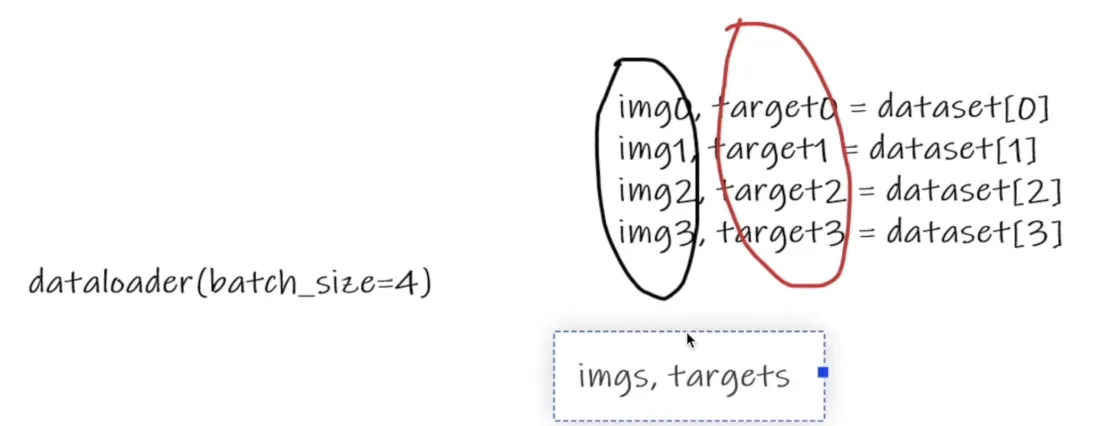
batch_size 取四个数据打包成 imgs.targets,相当于融合在一起
dataloader.py
import torchvision

from torch.utils.data import DataLoader

from torch.utils.tensorboard import SummaryWriter


# 准备测试集
test_data = torchvision.datasets.CIFAR10("./dataset",

                                        train=False,

                                        transform=torchvision.transforms.ToTensor(),

                                        download=True)

# 加载测试集
test_loader = DataLoader(test_data,batch_size=64,shuffle=True,

                                                num_workers=0,

                                                drop_last=True)
## shuffle=True表示在每次遍历数据集(即每个 epoch)前,将数据顺序打乱
## num_workers=0 表示 使用主线程加载数据(加载将是同步进行的)


# 查看测试数据集中第一张图片

img, target = test_data[0]

print(img.shape)

print(target)


writer = SummaryWriter("dataloader")

for epoch in range(2):  ## 遍历两轮

    step = 0

    for data in test_loader:

        imgs, targets = data

        # print(imgs.shape)

        # print(targets)

        writer.add_images("Epoch:{}".format(epoch),imgs,step)

        step = step + 1


writer.close()